使い方
はじめに Mac で 1 回だけ準備をします。トラックパッドやキーボードが効かなくなってからでは準備できないので、元気なうちに済ませてください。
用意する物
- iPhone(iOS 18 以降)に Team Trackpad
- Mac(macOS 14 以降)に Team Trackpad(Mac 用・無料)
- Mac の Bluetooth が入っていること
自分の Mac に登録する(予備として)
一度やれば、次からは iPhone を開くだけです。
Mac に Team Trackpad(Mac 用)を入れる
GitHub の Releases から zip をダウンロードします(Developer ID で署名し、Apple の公証を受けています)。開いて、「Team Trackpad.app」を「アプリケーション」フォルダへ移し、開きます。メニューバーに人の形の印が出ます。
Mac で許可する
尋ねられたら、アクセシビリティ(システム設定 › プライバシーとセキュリティ › アクセシビリティ)と Bluetooth を許可します。アクセシビリティは、ポインタとキーを動かすために使います。画面の中身は読み取りません。
「ログインした時に開く」かを聞かれたら、「開く」がおすすめです(急に効かなくなった時の備えになります)。iPhone で Team Trackpad を開く
はじめて開くと 3 枚の案内が出ます。最後の枚で、「みんなで使う」時に Mac の画面の印の横に出る名前を決めて、はじめる を押します(名前は後で変えられます)。
Mac で登録の QR を出す
Mac のメニューバーの人の形の印を押し、iPhone を登録する(QR を出す)… を選びます。QR の窓が開きます。この QR は 1 回だけ・5 分間 使えます(窓を閉じると使えなくなります)。
iPhone で QR を読む
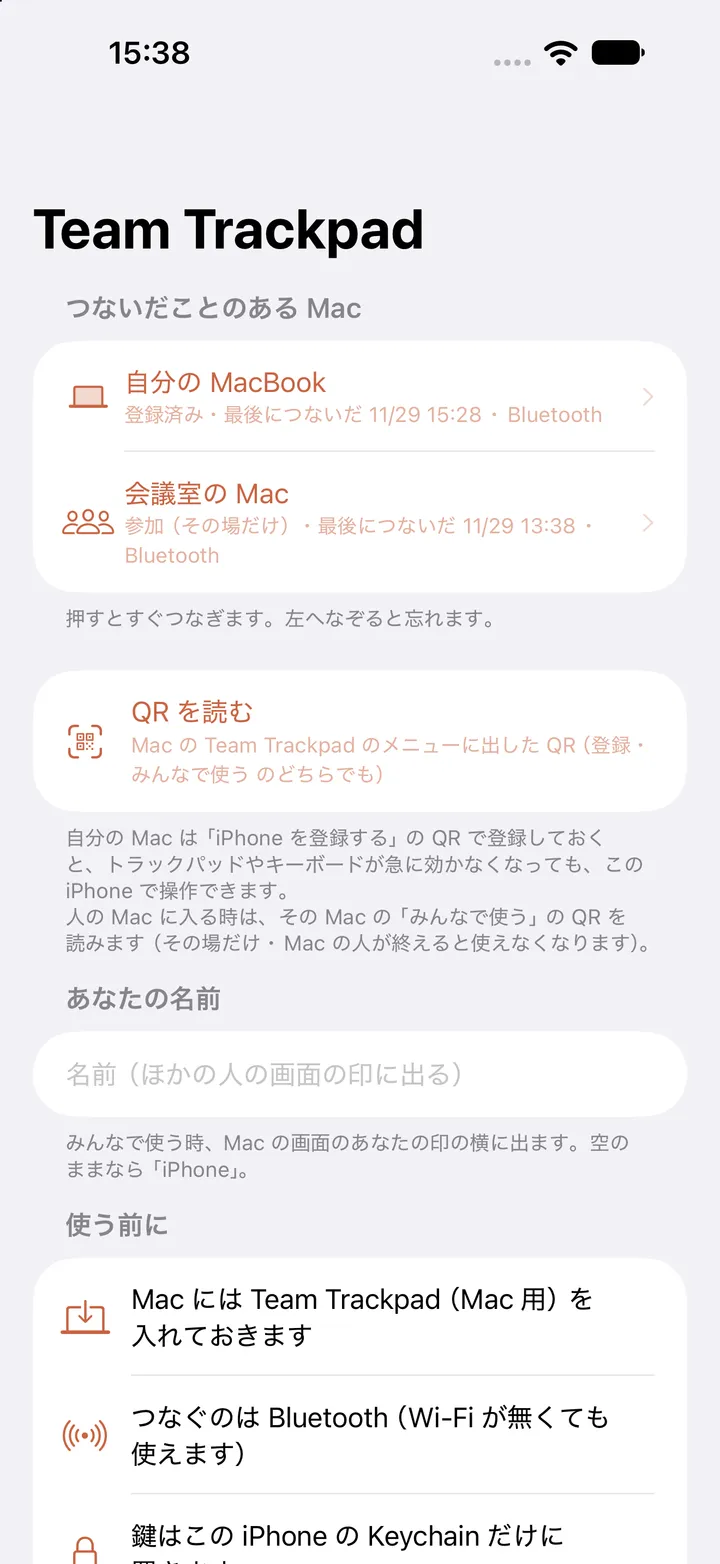
iPhone の画面の QR を読む を押し、Mac の QR をカメラで読みます。
同じ番号か確かめて「登録する」
iPhone と Mac の両方に、同じ 6 桁の番号が出ます。同じなら、Mac で 登録する を押します。違う時や覚えが無い時は 登録しない を押してください。登録した時だけ、その iPhone だけの鍵が渡ります。
できあがり。次からは開くだけ
トラックパッドの画面が開きます。次からは、iPhone のアプリの「つないだことのある Mac」の一覧で、その Mac を押すとすぐつながります。

みんなで 1 台の Mac を使う
Mac の持ち主が QR を出し、参加する人が iPhone で読みます。参加する人は、Mac に何も入れる必要はありません。
Mac の持ち主が、参加の QR を出す
Mac のメニューバーの人の形の印を押し、みんなで使う(参加の QR を出す)… を選びます。
参加する人が、QR を読む
参加する人は、自分の iPhone で Team Trackpad を開き、QR を読む を押して、この QR を読みます。読むとすぐ入れます(この Mac で押す事はありません)。最大 8 人です。
色の印が出て、みんなで操作
Mac の画面に、1 人 1 つの色の印と名前が出ます。自分の印だけを動かせます。クリック・ドラッグ・文字を打った人に、本物のポインタが移ります。操作している人が 1 秒手を止めたら、ほかの人に代われます(押している最中は代わりません)。
終わる
Mac の持ち主は、メニューの 参加している人 から 1 人ずつ外せます。全員を外す時は みんなで使うのを終わる(参加した人を全員外す) を選び、終わる を押します。参加の QR は使えなくなり、参加した人は全員切れます。受け手を閉じても終わります。自分で登録した iPhone は、そのまま使えます。
指の動き
Mac の「トラックパッド」の設定に合わせて動きます。
| 指の動き | Mac で起きること |
|---|---|
| 1 本指でなぞる | ポインタが動く |
| 1 本指でたたく | クリック(2 回たたくとダブルクリック) |
| たたいて、指を置いたまま少し待ってから動かす | ドラッグ |
| 2 本指でなぞる | スクロール(指を離すと慣性で少し流れる) |
| 2 本指でたたく | 右クリック |
| 2 本指でつまむ・広げる・ひねる | 拡大・縮小・回転 |
| 3 本指で左・右になぞる | デスクトップの切り替え |
| 3 本指で上になぞる | Mission Control |
キーボード:iPhone のキーボード、または iPhone につないだ Bluetooth キーボードから、文字を Mac へ送れます。クリックやドラッグの時は、指先に震えで手応えが返ります。

コツと注意
- 効かなくなる前に準備Mac 用を入れて許可を出すのは、トラックパッドもキーボードも使える間にしかできません。先に済ませてください。
- 再起動の直後は使えませんMac の受け手は、ログインした後に動きます。再起動の直後のログイン画面(FileVault の解除の画面を含む)では使えません。
- 「ログインした時に開く」にしておくMac のメニューの ログインした時に開く(急に効かなくなった時の備え) を入れておくと、ログインした後すぐ iPhone から使えます。
- ポインタは 1 つMac のポインタは 1 つなので、何人かで使っても、同時にクリックできるのは 1 人です。
- スクロールの向きと速さMac のメニューの スクロールの向きを逆にする と スクロールの速さ で変えられます。
- Mac 用が要る理由iPhone だけで、Mac に Bluetooth のマウスやキーボードとしてつなぐ事は、iOS の決まりでできません。そのため Mac 用の受け手が要ります。